Ostatnio otrzymałem na e-mail kilka pytań dotyczących aktualizacji Proxmoxa do najnowszej wersji. Dlatego postanowiłem przygotować krótki poradnik „how-to” dla każdego, kto chce samodzielnie wykonać proces aktualizacji i bezpiecznie przeprowadzić upgrade środowiska wirtualizacji Proxmox.
Pamiętaj!
Zrób pełny backup VM/CT, kopię konfiguracji /etc/pve, oraz sklonuj (snapshot) dysków jeśli to możliwe. (Jeżeli używasz Ceph — wykonaj dodatkowe kopie i zapoznaj się z dedykowaną ścieżką aktualizacji Ceph). Całą operację aktualizacji Proxmox wykonuj w oknie serwisowym, ponieważ podczas procesu może być konieczny restart maszyny.
Logowanie do Proxmox przez SSH
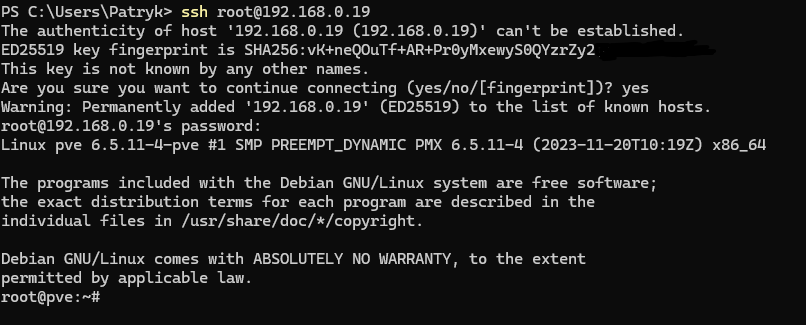
Wszystkie operacje wykonujemy z poziomu konsoli — łącząc się przez SSH (domyślnie port 22). Logujemy się tym samym kontem, którego używamy w konsoli webowej Proxmox.
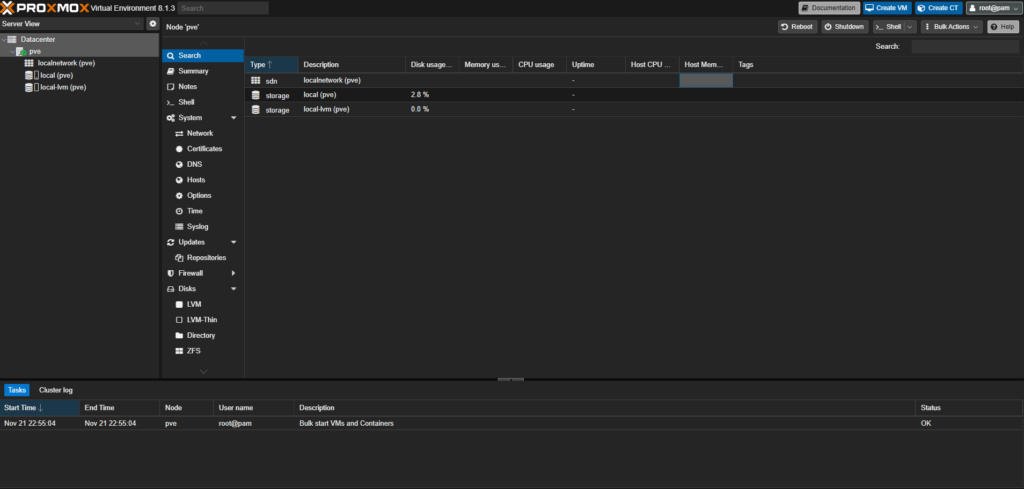
Dla potrzeb artykułu przygotowałem świeżą instalację Proxmox VE w wersji 8.1.3.
Pierwszym krokiem jest połączenie się z serwerem:
ssh root@192.168.0.19
Aktualizacja Proxmox 8.1 → 8.4 (wymagane przed przejściem do Proxmox 9)
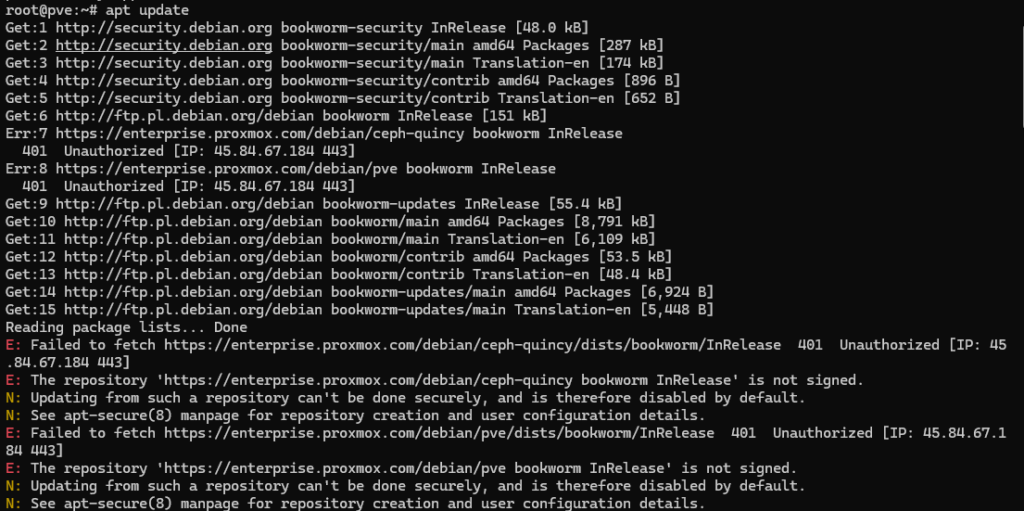
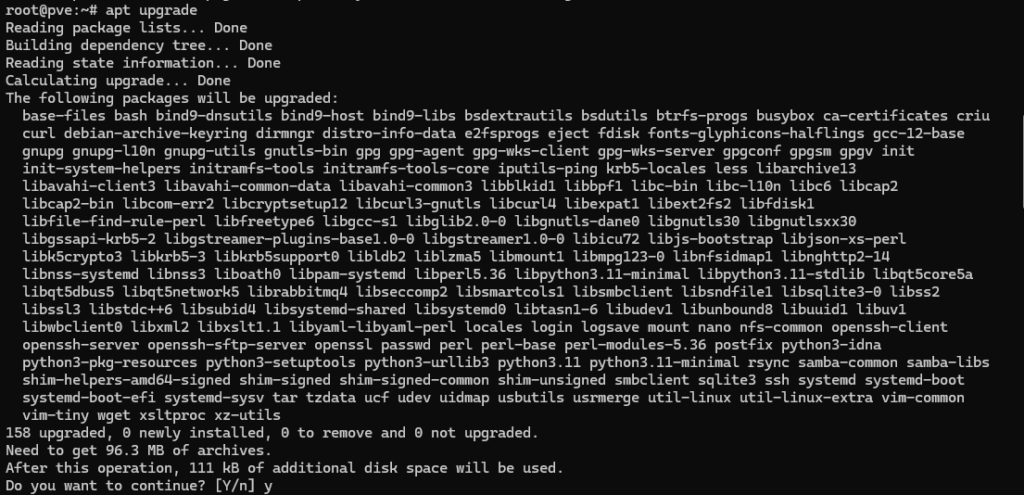
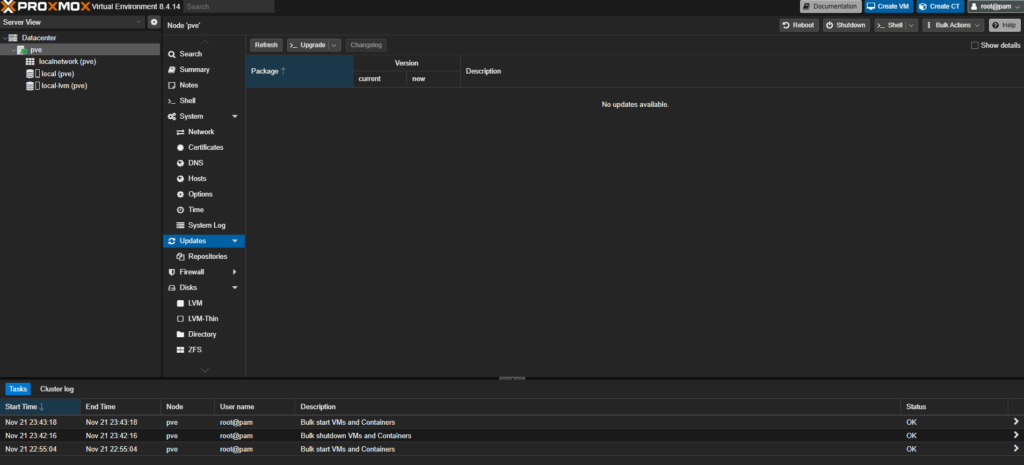
Aby rozpocząć aktualizację do wersji Proxmox 9, Proxmox VE musi działać w wersji co najmniej 8.4. W tym celu wykonujemy standardową aktualizację pakietów:
apt update
apt upgrade
Jeżeli po wykonaniu polecenia apt upgrade nadal widnieje wersja 8.1.3, Spróbuj wykonać te kroki. Po zakończeniu procesu Proxmox powinien być już w najnowszej wersji gałęzi 8.4.
Przygotowanie do aktualizacji Proxmox 8 → 9
Kolejnym krokiem jest uruchomienie oficjalnego narzędzia diagnostycznego:
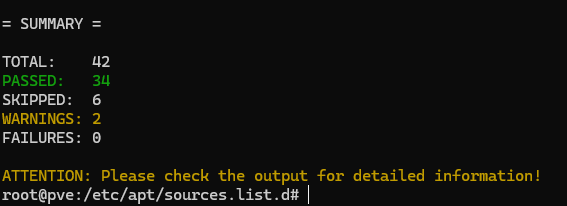
pve8to9
Polecenie wygeneruje przejrzystą checklistę informującą, które elementy są poprawne, a na co należy zwrócić uwagę.
Ostrzeżenia (WARN) nie blokują aktualizacji, ale zaleca się ostrożność.
Jeśli zobaczysz status FAIL, musisz najpierw usunąć problem (Proxmox wyświetli link do odpowiedniej sekcji wiki).
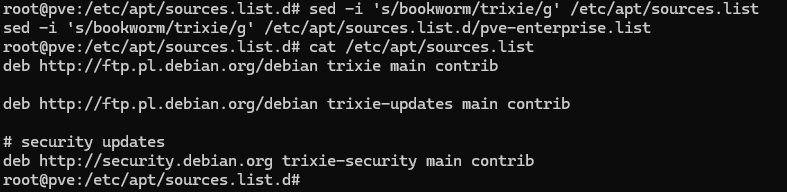
Jeżeli wszystkie problemy zostały rozwiązane, możemy przygotować repozytoria do aktualizacji głównej wersji. W terminalu wykonujemy:
sed -i 's/bookworm/trixie/g' /etc/apt/sources.list
sed -i 's/bookworm/trixie/g' /etc/apt/sources.list.d/pve-enterprise.list
Polecenia automatycznie podmienią nazwy repozytoriów z Bookworm na Trixie.
Aktualizacja do Debian 13 + Proxmox 9 (dist-upgrade)
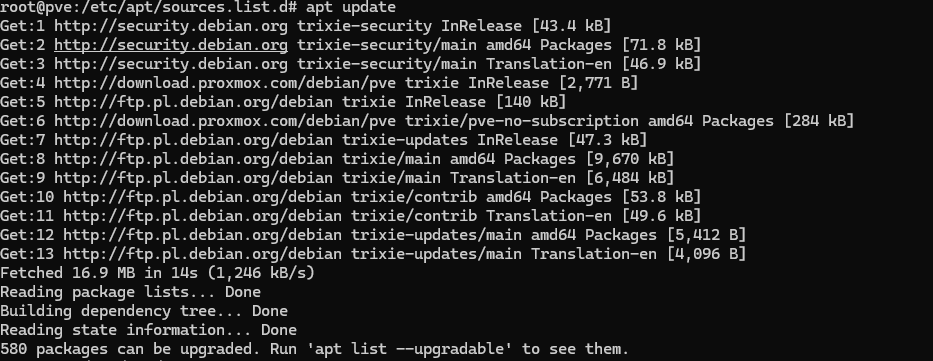
Gdy pve8to9 nie zgłasza krytycznych błędów, a repozytoria zostały poprawnie zmienione, możemy rozpocząć właściwy proces aktualizacji:
apt update

apt full-upgrade -y
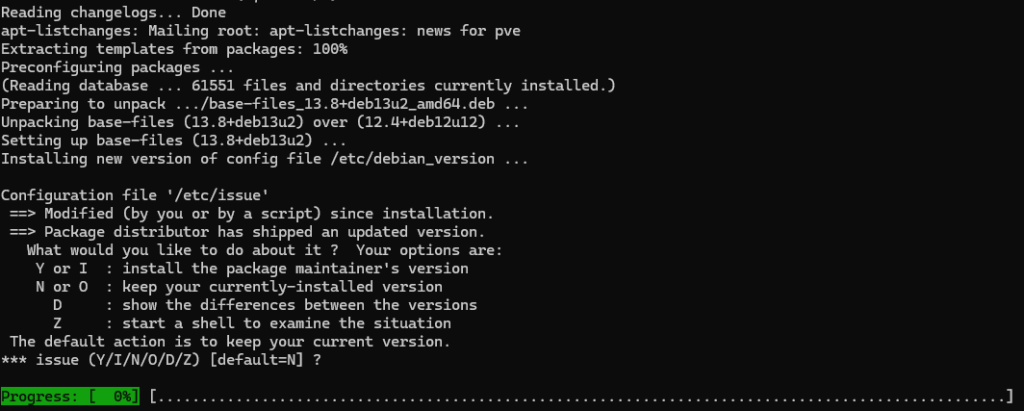
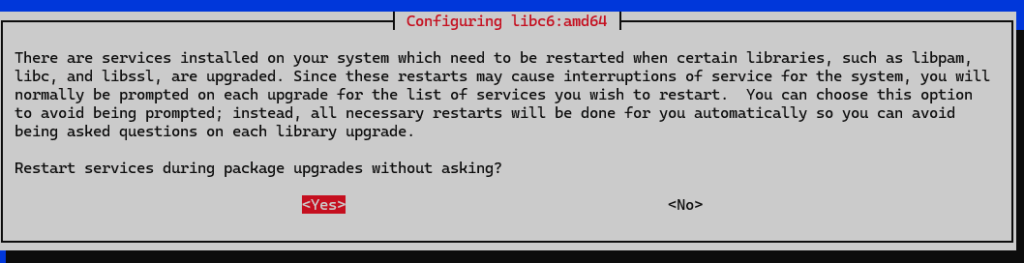
Podczas aktualizacji pojawią się komunikaty dotyczące zmian w konfiguracji plików. W większości przypadków można bezpiecznie zaakceptować nowe ustawienia, wciskając Y.
Restart serwera po zakończonej aktualizacji Proxmox
Gdy proces aktualizacji dobiegnie końca, należy ponownie uruchomić serwer Proxmox, aby wszystkie zmiany zostały poprawnie zastosowane:
reboot
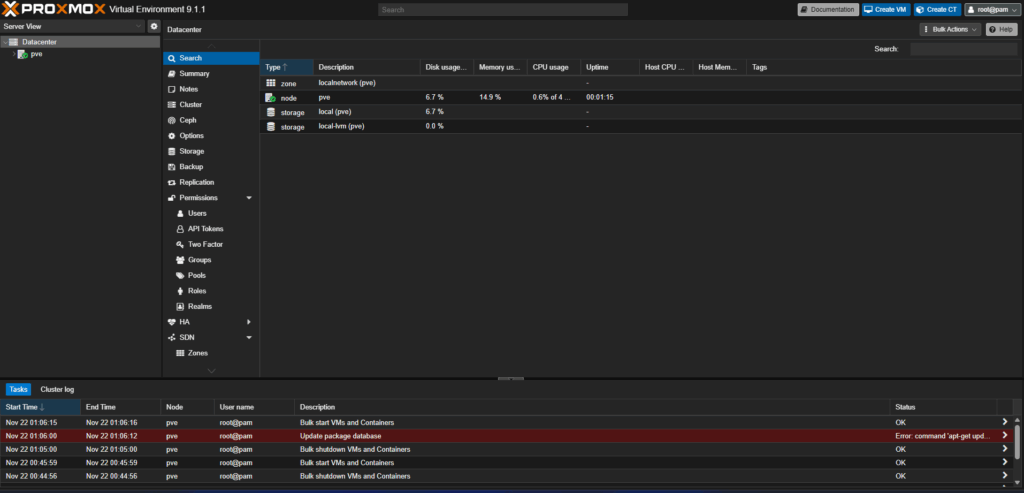
Po restarcie powinna ukazać się nowa wersja Proxmox VE, co potwierdzi pomyślne przeprowadzenie całej operacji.
Sprawdzenie systemu po aktualizacji Proxmox VE 8 → 9
Po udanym upgrade warto wykonać kilka podstawowych testów i komend diagnostycznych, aby upewnić się, że środowisko działa prawidłowo.
1. Sprawdzenie wersji Proxmox VE
pveversion -v
Polecenie wyświetli szczegółową wersję Proxmox oraz listę zainstalowanych pakietów — dzięki temu upewnisz się, że system korzysta już z wersji 9 na Debianie 13 Trixie.
2. Weryfikacja stanu klastra (jeśli używasz Proxmox Cluster)
pvecm status
To polecenie sprawdza komunikację i spójność węzłów.
3. Sprawdzenie statusu kluczowych usług Proxmox
systemctl status pve-cluster pvedaemon pveproxy corosync
Jeżeli wszystkie usługi są oznaczone jako „active (running)”, oznacza to, że działają prawidłowo.
4. Usunięcie niepotrzebnych pakietów po aktualizacji
apt autoremove -y
Polecenie czyści system z zależności, które nie są już wykorzystywane.
Testy po aktualizacji
Po wykonaniu powyższych kroków przetestuj:
działanie wszystkich VM i CT,
dostępność storage,
funkcjonowanie backupów,
działanie interfejsu webowego (GUI),
integrację z Ceph, jeśli jest używany.
W przypadku jakichkolwiek błędów lub nieprawidłowości zajrzyj do logów systemowych:
/var/log/syslog
/var/log/pve/*
Dzięki temu szybko zdiagnozujesz ewentualne problemy po aktualizacji.