
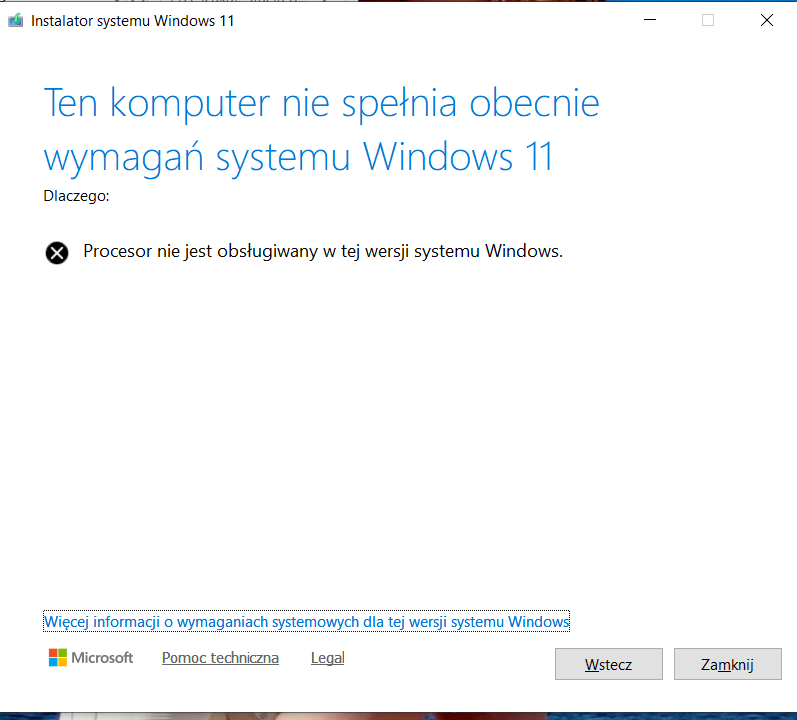
Wraz z premierą Windows 11 Microsoft wprowadził nowe, znacznie bardziej restrykcyjne wymagania sprzętowe. Dla wielu użytkowników oznacza to brak możliwości oficjalnej aktualizacji z Windows 10, mimo że ich komputery wciąż działają sprawnie i bez problemów obsługują codzienną pracę.
Dobra wiadomość jest taka, że istnieje legalny i powszechnie stosowany sposób obejścia wymagań Windows 11, który pozwala:
- zaktualizować system z Windows 10 do Windows 11,
- zachować wszystkie dane, programy i ustawienia,
- ominąć wymogi takie jak TPM 2.0, Secure Boot czy niewspierany procesor.
Jednym z najlepszych narzędzi do tego celu jest Rufus.
Jak używać rufusa poruszyłem w tym artykule
Dlaczego komputery nie spełniają wymagań Windows 11?
Najczęstsze powody braku kompatybilności z Windows 11 to:
- brak modułu TPM 2.0,
- wyłączony lub nieobsługiwany Secure Boot,
- starszy, ale wciąż wydajny procesor (np. Intel 6–7 gen, AMD Ryzen 1 gen),
- tryb BIOS zamiast UEFI.
Microsoft oficjalnie blokuje instalację Windows 11 na takim sprzęcie, mimo że technicznie system działa na nim poprawnie.
Czy obejście wymagań Windows 11 jest bezpieczne?
Tak – obejście wymagań przy użyciu Rufusa jest bezpieczne, o ile:
- korzystasz z oficjalnego obrazu ISO Windows 11,
- wykonasz kopię zapasową (zalecane, choć rzadko potrzebne),
- instalacja jest wykonana poprawnie.
Należy jednak pamiętać, że Microsoft informuje, iż na niewspieranym sprzęcie aktualizacje mogą być w przyszłości ograniczone, choć w praktyce aktualizacje działają normalnie.
Rufus – czym jest i dlaczego warto go użyć?
Rufus to darmowe narzędzie do tworzenia bootowalnych nośników USB. Od wersji obsługujących Windows 11 umożliwia on:
- automatyczne usunięcie wymogu TPM 2.0,
- ominięcie Secure Boot,
- instalację Windows 11 na niewspieranym CPU,
- zachowanie danych podczas aktualizacji.
To właśnie dlatego Rufus jest najczęściej polecanym narzędziem do aktualizacji Windows 10 → Windows 11 bez utraty danych.
Aktualizacja Windows 10 do Windows 11 z zachowaniem danych – krok po kroku
1. Pobranie obrazu ISO Windows 11
Pobierz oficjalny plik ISO Windows 11 bezpośrednio ze strony Microsoft. Dzięki temu masz pewność, że system jest oryginalny i bezpieczny.
2. Pobranie i uruchomienie Rufusa
- Pobierz najnowszą wersję Rufus.
- Uruchom program (nie wymaga instalacji).
3. Utworzenie bootowalnego pendrive’a
- Podłącz pendrive (min. 8 GB).
- W Rufusie wybierz:
- Urządzenie – swój pendrive,
- Obraz ISO – Windows 11.
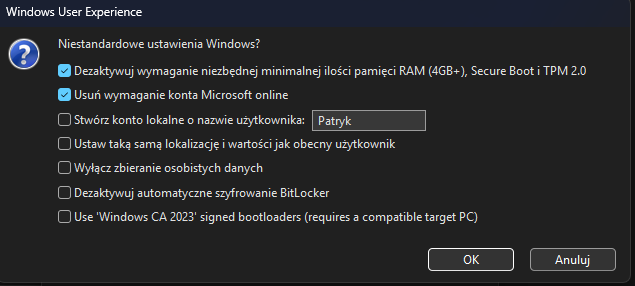
- Po kliknięciu „Start” pojawi się okno opcji:
- Usuń wymagania TPM 2.0
- Usuń wymagania Secure Boot
- Usuń wymagania dotyczące CPU
- Zezwól na aktualizację z zachowaniem danych
Rufus automatycznie przygotuje nośnik umożliwiający instalację Windows 11 na niewspieranym sprzęcie.
4. Aktualizacja systemu z poziomu Windows 10
To najważniejszy krok, jeśli chcesz zachować dane:
- Nie uruchamiaj komputera z pendrive’a.
- Wejdź na pendrive w Eksploratorze plików.
- Uruchom plik setup.exe.
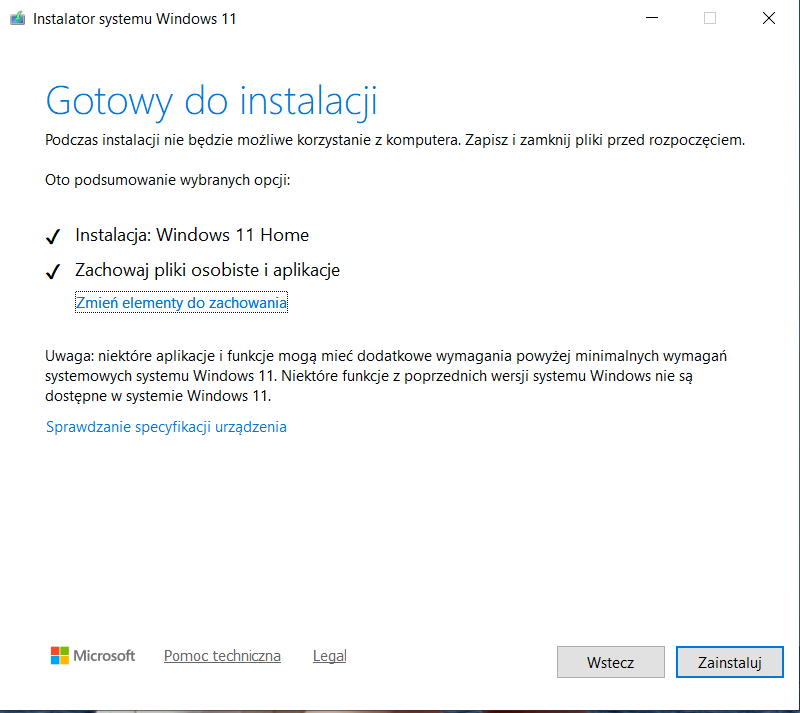
- Wybierz opcję:
- „Zachowaj pliki osobiste i aplikacje”.
Po zakończeniu procesu komputer uruchomi się już z Windows 11 – bez utraty danych.
Jakie dane zostają zachowane?
Podczas aktualizacji z Windows 10 do Windows 11:
- pliki użytkownika (Dokumenty, Pulpit, Zdjęcia),
- zainstalowane programy,
- konta użytkowników,
- ustawienia systemowe.
System zachowuje się jak klasyczna aktualizacja, a nie czysta instalacja.
Potencjalne wady i ograniczenia
- komunikat o niewspieranym sprzęcie w ustawieniach,
- brak oficjalnego wsparcia Microsoft,
- teoretyczne ryzyko ograniczenia aktualizacji w przyszłości.
W praktyce jednak Windows 11 działa stabilnie nawet na starszych komputerach.
Jeśli Twój komputer nie spełnia wymagań Windows 11, ale działa sprawnie, Rufus pozwala bezpiecznie zaktualizować system z Windows 10 do Windows 11 z zachowaniem danych.
To rozwiązanie idealne dla:
- firm,
- użytkowników domowych,
- administratorów IT,
- starszych laptopów i komputerów stacjonarnych.
Dzięki Rufusowi nie musisz kupować nowego sprzętu tylko po to, aby korzystać z nowszego systemu operacyjnego.
