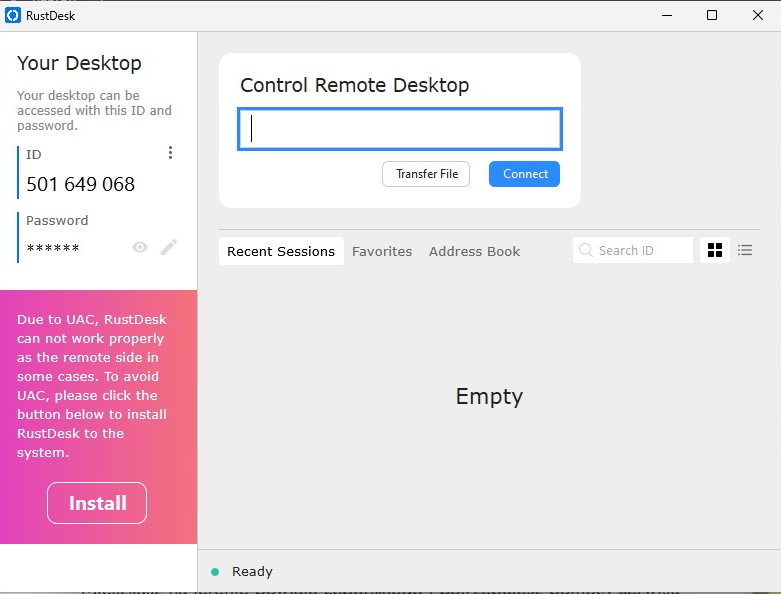
RustDesk to nowoczesne, darmowe i open source’owe oprogramowanie typu remote desktop (zdalny pulpit), które umożliwia bezpieczne zdalne łączenie się z komputerami przez Internet lub sieć lokalną. Stanowi świetną alternatywę dla rozwiązań takich jak TeamViewer czy AnyDesk, szczególnie dla osób i firm, które cenią sobie prywatność, pełną kontrolę nad danymi oraz możliwość uruchomienia własnego serwera.
Największą zaletą RustDesk jest możliwość samodzielnego hostowania serwera połączeń, dzięki czemu wszystkie dane pozostają pod Twoją kontrolą – to kluczowe z punktu widzenia bezpieczeństwa i zgodności z politykami IT. Program wykorzystuje wydajny język Rust, co przekłada się na szybkość działania i stabilność.
RustDesk znajduje zastosowanie w wielu scenariuszach: od zdalnej pomocy technicznej (helpdesk), przez administrację serwerami i stacjami roboczymi, aż po pracę zdalną i dostęp do własnego komputera z dowolnego miejsca na świecie. Dzięki prostocie konfiguracji i rosnącej popularności, jest coraz częściej wybierany przez administratorów systemów oraz firmy IT.
W tym artykule pokażę, jak zainstalować RustDesk na własnym serwerze oraz jak go poprawnie skonfigurować, aby uzyskać w pełni funkcjonalne środowisko do zdalnego dostępu.
Wymagania dla serwera RustDesk (HBBS + HBBR)
Aby uruchomić własny serwer RustDesk, potrzebujesz odpowiedniego środowiska.
Minimalne wymagania:
CPU: 1 rdzeń (zalecane 2+)
RAM: 512 MB (zalecane 1–2 GB)
Dysk: ok. 100 MB + miejsce na logi
System operacyjny:
Linux (Ubuntu 20.04+, Debian, CentOS, Rocky Linux)
możliwa jest również instalacja na Windows (rzadziej stosowana w środowisku produkcyjnym)
Warto zaznaczyć, że wymagania sprzętowe RustDesk są niewielkie. System bez problemu może działać nawet na urządzeniach takich jak Raspberry Pi (pod warunkiem posiadania publicznego adresu IP). Przykładowo, mój serwer działa na Oracle Free Tier.
Instalacja serwera jako usługa systemd
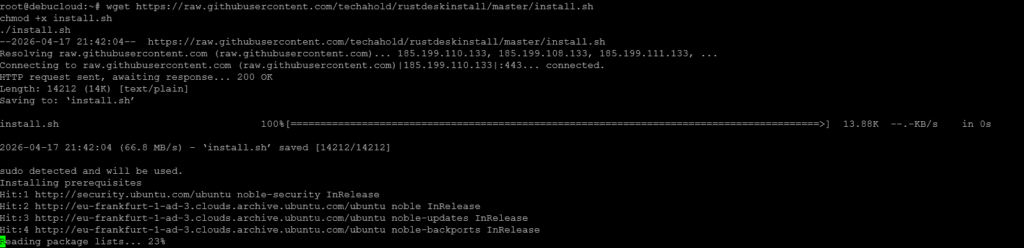
RustDesk udostępnia prosty skrypt instalacyjny, który w praktyce wykonuje większość pracy za użytkownika. Po zalogowaniu się na serwer przez SSH należy wykonać poniższe polecenia:
W trakcie instalacji skrypt poprosi o wybór preferowanej metody połączenia. Jeśli posiadasz własną domenę oraz dostęp do strefy DNS, zalecane jest wybranie opcji DNS/Domain.
W kolejnym kroku instalator zapyta, czy zainstalować serwer WWW – warto wybrać opcję „1”, choć nie jest to wymagane do poprawnego działania. Serwer udostępnia również gotowe skrypty do instalacji agenta na systemach Windows oraz Linux.
Po zakończeniu instalacji konfigurator wyświetli dane niezbędne do skonfigurowania klienta (adres serwera oraz klucz publiczny).
Konfiguracja klienta
Konfiguracja klienta RustDesk
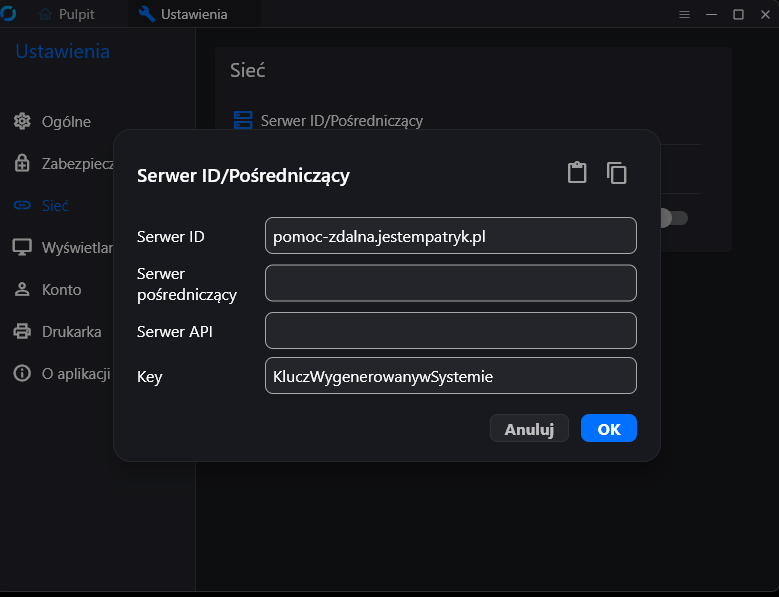
Aby nawiązać połączenie z własnym serwerem RustDesk, należy pobrać klienta i skonfigurować go poprzez podanie adresu serwera oraz klucza publicznego.
W tym celu:
Kliknij ikonę menu w prawym górnym rogu aplikacji
Przejdź do zakładki Sieć
Wybierz opcję „Serwer ID/Pośredniczący”
Wprowadź dane serwera
Po zapisaniu ustawień możesz od razu korzystać z RustDesk.
Udostępnienie pliku agenta RustDesk bez wymaganej konfiguracji
Podczas wdrażania RustDesk u użytkowników końcowych ręczna konfiguracja może być problematyczna. Na szczęście istnieje prosty sposób, aby ją pominąć.
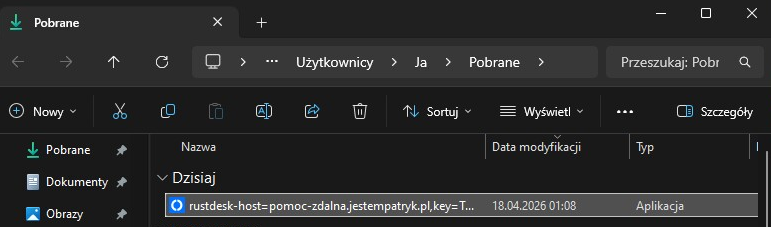
Wystarczy przygotować instalator z odpowiednio zmodyfikowaną nazwą pliku:
Nazwa pliku: rustdesk-host=adres_towjego_serwera,key=twój_klucz_publiczny
Po uruchomieniu takiego pliku klient RustDesk automatycznie połączy się z Twoim serwerem, bez konieczności ręcznej konfiguracji. Dzięki temu użytkownik końcowy musi jedynie:
podać ID i hasło lub
zaakceptować połączenie
To rozwiązanie znacząco upraszcza wdrożenie, szczególnie w środowiskach helpdesk i IT.
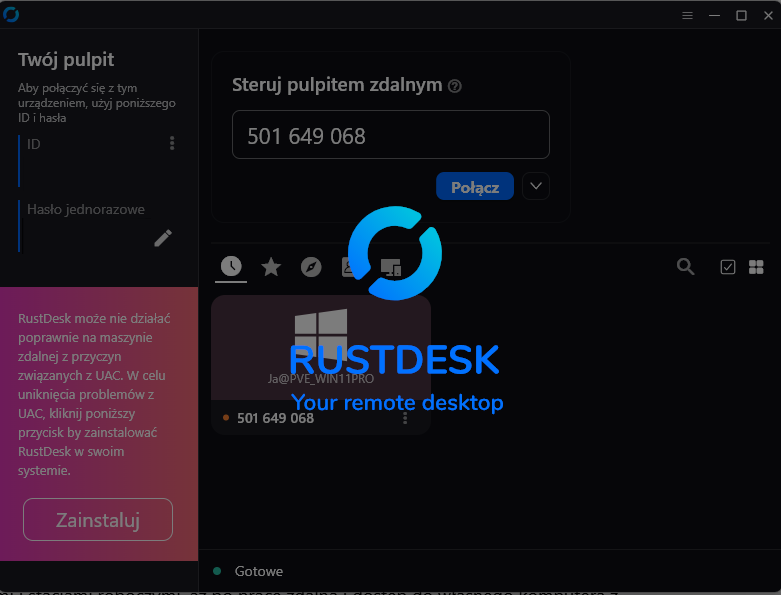
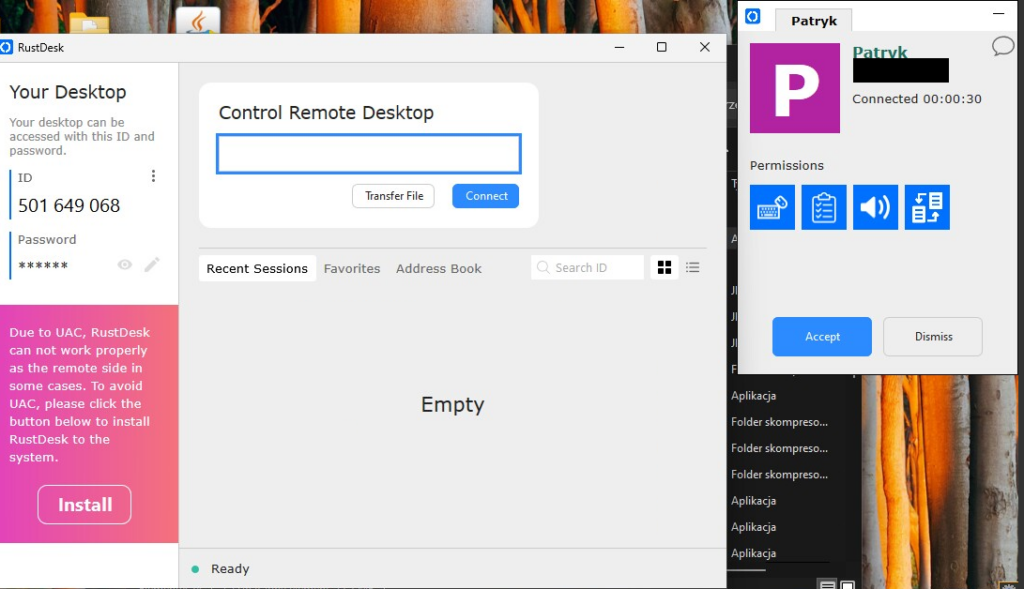
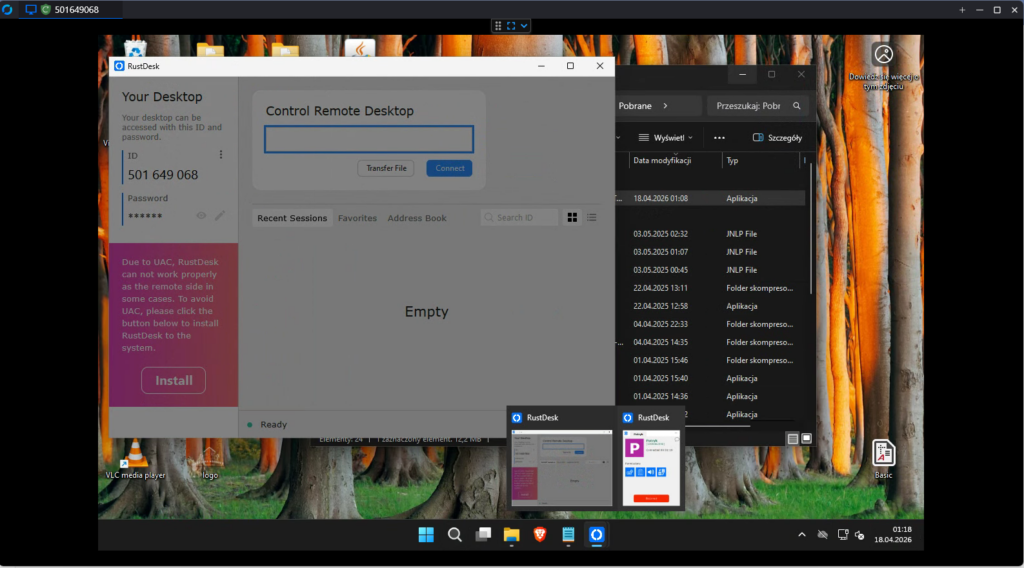
Tak wygląda finalnie podłączenie
Podsumowanie
RustDesk to potężne narzędzie do zdalnego pulpitu, które – dzięki możliwości uruchomienia własnego serwera – zapewnia pełną kontrolę nad danymi oraz wysoki poziom bezpieczeństwa. Niskie wymagania sprzętowe, prostota instalacji oraz elastyczność konfiguracji sprawiają, że jest to idealne rozwiązanie zarówno dla administratorów IT, jak i firm szukających alternatywy dla komercyjnych narzędzi typu remote desktop.
Jeżeli podoba Ci się ten artykuł i chcesz mnie wesprzeć, możesz
☕ Postawić mi kawę
!